

Salix Agents

Windows-, Linux- und macOS-Server von innen überwachen

Salix Agents ergänzen Ihre externen Prüfungen im selben Arbeitsbereich um hostnahes Server-Monitoring. Ein schlanker Agent unter Windows, Linux oder macOS sendet praktische Zustandsdaten über ausgehendes HTTPS: CPU, Arbeitsspeicher, Datenträger, Dienste, Prozesse, Protokolle und betriebssystemspezifische Nachweise, ohne eingehende Monitoring-Ports öffnen zu müssen.

Aktuelle App-Ansicht

Agent-Einrichtung, Tokens und Anmeldungen an einem Ort

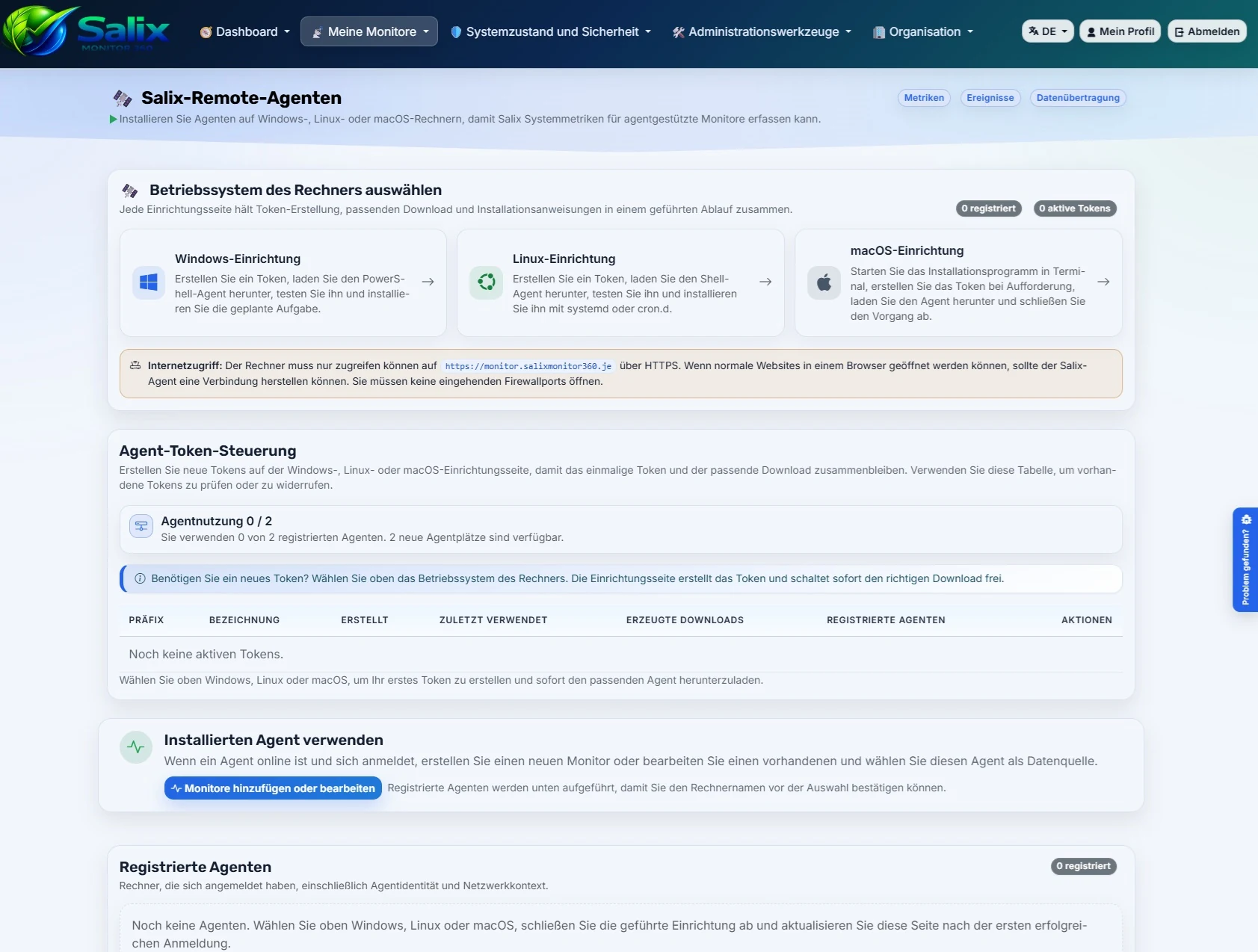
Die Agenten-Seite zeigt jetzt Einrichtungsanleitungen, Token-Erstellung, Downloads, Installationsbefehle und Anmeldungen registrierter Rechner gemeinsam, damit die Bereitstellung übersichtlich bleibt.

Agenten-Seite in Salix Monitor 360
Salix-Agenten-SeiteTokens, Downloads und Anmeldungen

Was Agenten tun

Die meisten Monitoring-Prüfungen betrachten einen Dienst von außen. Das ist hilfreich, erklärt aber nicht immer warum etwas langsam, fehlerhaft oder instabil ist. Agenten ergänzen eine Innenansicht: Sie laufen auf dem Rechner und melden die Signale, die Sie bei der Fehlersuche normalerweise prüfen würden.

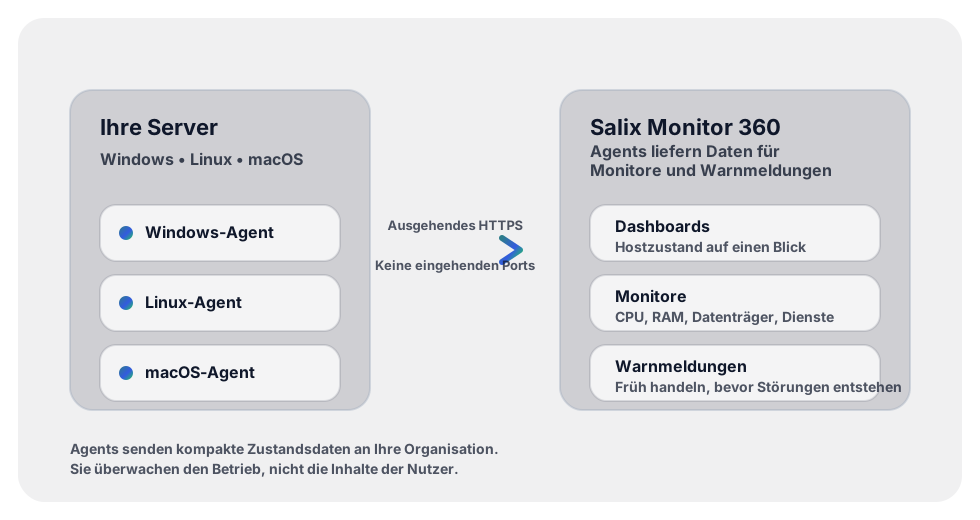
Diagramm: Agenten auf Servern senden Zustandsaufnahmen an Salix Monitor 360

Drei Agenten mit betriebssystemspezifischen Monitortypen

Salix Monitor 360 bietet drei Agenten: einen für Windows, einen für Linux, und einen für macOS. Sie folgen demselben einfachen Prinzip aus Installation und Meldung, ihre aktiven Monitortypen bleiben jedoch bewusst nach Betriebssystem getrennt.

  • Windows-Agent - Zustand von Windows-Hosts, Prüfungen logischer Datenträger, Windows-Dienste, Prozesssignale und Quellen der Windows-Ereignisanzeige.
  • Linux-Agent - Zustand von Linux-Hosts, Prüfungen von Einhängepunkten, Dienste/Daemons, Prozesssignale und Linux-Protokollquellen.
  • macOS-Agent - Zustand von macOS-Hosts, Prüfungen von Einhängepunkten, Dienste/Daemons, Prozesssignale und macOS-Protokollquellen.

Im Monitorformular benötigt ein Windows-Monitortyp einen Windows-Agent, ein Linux-Monitortyp einen Linux-Agent und ein macOS-Monitortyp einen macOS-Agent. Dadurch bleibt die Einrichtung korrekt und ein Monitor kann nicht dem falschen Rechnertyp zugeordnet werden.

Einfach einzurichten. Einfach zu vertrauen.

Agenten sind für eine reibungslose Bereitstellung ausgelegt: Sie erzeugen ein Agent-Token in der App, installieren den Agent auf dem Rechner und schon beginnt er zu melden.

  • Keine Änderungen an eingehenden Firewallregeln - Agenten stellen ausgehende HTTPS-Verbindungen über TCP-Port 443 her.
  • Ein Agent pro Host - sauber, vorhersehbar und einfach zu verwalten.
  • Jederzeit widerrufbar - wenn Sie Zugänge wechseln, können Sie ein Token sofort deaktivieren.

Das Ziel ist einfach: schnelle Einrichtung, zuverlässige Signale und ein klarer Blick auf den Serverzustand, ohne das Monitoring selbst zum Projekt zu machen.

Unkomplizierte Bereitstellung

Was ein Agent für den Betrieb benötigt

Ein Salix Agent benötigt weder eine eingehende Internetroute noch eine komplizierte Netzwerkumgestaltung. Er braucht lediglich einen unterstützten Host, ein auf die Organisation begrenztes Token und eine normale ausgehende Webverbindung.

Praktische Voraussetzungen

  • Ein Windows-, Linux- oder macOS-Host der zum installierten Agent passt.
  • Ausgehendes HTTPS über TCP-Port 443 zu Ihrem Salix-Monitor-360-Dienst.
  • DNS-Auflösung damit der Host den Dienst über seinen Namen erreicht.
  • Ein Agent-Token das in der richtigen Organisation erzeugt wurde.
  • Berechtigung zur Installation und Ausführung des Agenten auf dem Rechner.

Sie müssen keinen eingehenden Port öffnen, den Host über eine öffentliche IP-Adresse freigeben oder Salix erlauben, Verbindungen in Ihr Netzwerk aufzubauen.

Warum Salix Agents verwenden?

  • Schnellere Diagnose - verbinden Sie einen externen Ausfall mit Hinweisen zu CPU, Arbeitsspeicher, Datenträger, Dienst oder Prozess vom Host.
  • Abdeckung privater Systeme - beziehen Sie interne Server und Geräte ein, die öffentlich nicht erreichbar sind.
  • Ein gemeinsames Betriebsbild - führen Sie den Hostzustand mit dem Dienstmonitoring in denselben Dashboards, Vorfällen, Warnmeldungen und Berichten zusammen.
  • Klein anfangen - zeigen Sie den Nutzen auf einem wichtigen Rechner und erweitern Sie anschließend in Ihrem eigenen Tempo.

So wird der Weg von „etwas stimmt nicht“ zu einer hilfreichen Erklärung dessen, was der Rechner tut, deutlich kürzer.

Was melden Agenten tatsächlich?

Agenten senden kompakte Messwert-Snapshots für relevante Monitore und Warnungen. Sie dienen der Überwachung des Betriebszustands und nicht der Erfassung von Benutzerinhalten.

Signale zum Hostzustand

  • CPU - Nutzungs- und Belastungssignale des Hosts.
  • Arbeitsspeicher - Speicherdruck und swapähnliche Warnzeichen, sofern der Agent sie meldet.
  • Datenträgernutzung - Linux-/macOS-Einhängepunkte und logische Windows-Laufwerke, mit Auswahlhilfe, sobald der Agent Bestand gemeldet hat.
  • Betriebszeit - unerwartete Neustarts und Hinweise zur Stabilität.
  • Netzwerkschnittstellen - Schnittstellennamen und Zähler, sofern sie in den Agent-Daten enthalten sind.

Das sind die Hostsignale, die die meisten Teams brauchen, damit Server stabil und vorhersehbar laufen.

Aktive Monitortypen werden dem Agent-Betriebssystem zugeordnet

  • Windows-Prüfungen - verwenden Sie Windows-Agenten für Windows-Hostmesswerte, Dienste, Prozesse, logische Datenträger und Ereignisprotokollquellen.
  • Linux-Prüfungen - verwenden Sie Linux-Agenten für Linux-Hostmesswerte, Einhängepunkte, Dienste/Daemons, Prozesse und Linux-Protokollquellen.
  • macOS-Prüfungen - verwenden Sie macOS-Agenten für macOS-Hostmesswerte, Einhängepunkte, Dienste/Daemons, Prozesse und macOS-Protokollquellen.
  • Zuordnungen zum falschen Betriebssystem werden verhindert - die App zeigt passende Agenten für den ausgewählten betriebssystemspezifischen Monitortyp.

Die App bietet nur Agenten an, die zum ausgewählten betriebssystemspezifischen Monitortyp passen. So bleibt die Einrichtung klar und korrekt.

Bestand von Diensten, Prozessen, Datenträgern und Protokollen

  • Dienste/Daemons - wählen Sie aus den Diensten, die der ausgewählte Agent gemeldet hat.
  • Prozesse - nutzen Sie gemeldete Daten zu Spitzenprozessen, um sinnvolle Prozessprüfungen auszuwählen.
  • Einhängepunkte und Laufwerke - wählen Sie verfügbare Linux-/macOS-Einhängepunkte oder Windows-Laufwerks-/Volumebezeichnungen.
  • Protokolle und Ereignisprotokolle - Linux-/macOS-Protokollquellen und Windows-Ereignisprotokollquellen werden getrennt behandelt.

Bestandsbasierte Auswahllisten richten sich nach den tatsächlich vom Agent gemeldeten Daten. So basiert die Einrichtung auf dem echten Rechner statt auf Vermutungen.

In Dashboards und im TV-Modus sichtbar

  • Aktualität der Agenten - sehen Sie, wann sich ein Host zuletzt gemeldet hat.
  • Hoststatus - führen Sie CPU-, Speicher-, Datenträger- und Dienstsignale in übersichtlichen Ansichten zusammen.
  • Gemeinsame Sichtbarkeit - zeigen Sie wichtige Informationen zum Hostzustand im normalen Administrations-Dashboard, wenn es im TV-Modus geöffnet wird.

So erkennen Teams veraltete Agenten und problematische Hosts, bevor aus einem kleinen Serverproblem die Überraschung des Tages wird.

Sicherheit und Datenschutz der Agenten

Agenten kommunizieren über HTTPS und verwenden ein Token, das in Ihrem Salix-Monitor-360-Konto erstellt wurde. Wenn Sie das Token widerrufen, kann der Agent keine weiteren Daten melden. Das ist Ihr Kontrollmechanismus.

  • Zweckgebunden: Daten sind auf die von Ihnen konfigurierten Monitoringsignale begrenzt.
  • Keine eingehende Freigabe: Agenten verbinden sich nach außen; Sie öffnen keine Ports zum Internet.
  • Rollengesteuert: wer Agent-Ergebnisse sehen darf, richtet sich nach den Berechtigungen Ihrer Organisation in der App.

Wo eignen sich Agenten am besten?

Agenten eignen sich hervorragend für interne Endpunkte, also kritische, aber nicht unbedingt öffentliche Rechner: Domänencontroller, Dateiserver, interne APIs, Datenbankserver, Build-Agenten und „diese eine Kiste, die niemand anfassen möchte“.

Verwenden Sie Agenten zusätzlich zu Ihren normalen Monitoren. Externe Prüfungen zeigen Ihnen was Benutzer sehen; agentgestützte Betriebssystemprüfungen zeigen, was der Windows-, Linux- oder macOS-Rechner tut. Zusammen liefern sie schnellere Antworten und ersparen Rätselraten bei Vorfällen.