
Live-Einblick

Server-Monitoring-Dashboards, die zeigen, was Aufmerksamkeit braucht

Sehen Sie Serverzustand, Website- und API-Status, aktuelle Vorfälle, Alarme und Agentensignale, ohne zuerst Rohdaten durchsuchen zu müssen. Benutzer erhalten eine fokussierte Monitoring-Ansicht, Organisationsadministratoren das größere Betriebsbild und der TV-Modus zeigt dieselben Live-Informationen auf einem gemeinsamen Bildschirm.

Operative Dashboards

Erkennen Sie, was einwandfrei funktioniert, was sich geändert hat und was Ihre Aufmerksamkeit erfordert

Fassen Sie den aktuellen Monitorzustand, Warnvorfälle, Agenten, Jobs und Trends in einer übersichtlichen Ansicht zusammen und wechseln Sie anschließend zu dem Dienst oder der Organisation, auf den beziehungsweise die der jeweilige Wert zurückgeht.

„Sind die Systeme verfügbar?“

Verfügbarkeitskacheln und Statusdiagramme zeigen genau, wie viele Monitore OK, in Warnung, kritisch oder deaktiviert sind.

  • Sofortige Aufschlüsselung nach OK/Warnung/Kritisch für alle Monitore im Umfang
  • Ansichten über sieben und 30 Tage, damit Sie Muster statt nur Spitzen erkennen
  • Klicken Sie auf ein Segment, um die konkreten Monitore dahinter zu sehen

Das Ergebnis: Sie sehen in Sekunden statt Minuten, wie die Dienste laufen.

Kann ich nach Team, Tag oder Umgebung filtern?

Ja. Dashboards können die gesamte Organisation zusammenfassen oder sich auf einen Ausschnitt konzentrieren, sodass die Zahlen zu den Personen und Diensten passen, über die Sie tatsächlich sprechen.

Berücksichtigen Dashboards die Berechtigungen?

Immer. Benutzer sehen nur Monitore, Vorfälle und Ergebnisse zum Sicherheitsstatus, auf die sie zugreifen dürfen. So geben Screenshots und geteilte Links keine unpassenden Informationen preis.

Wie schnell werden die Daten aktualisiert?

Dashboards sind für „live genug zum Handeln“ ausgelegt. Sie aktualisieren sich während der Prüfungen und zeigen was neu ist im Vergleich zu dem, was seit Tagen auffällig ist.

Zeigen die Daten Trends und nicht nur einzelne Spitzen?

Genau darum geht es: Vergleichen Sie Ansichten über 24 Stunden, sieben Tage und 30 Tage, um einmalige Vorfälle von einem Muster zu unterscheiden, das gezielte Aufmerksamkeit erfordert.

Kann ich eine Ansicht für Berichte exportieren?

Wo es sinnvoll ist, können Sie übersichtliche Diagramme und Zusammenfassungen in Berichte übernehmen, ohne die Darstellung jedes Mal in einer Tabellenkalkulation neu aufzubauen.

Hilft es auch nicht technischen Benutzern?

Ja. Diagramme sind klar beschriftet und Detailansichten stehen bei Bedarf zur Verfügung. Das System soll schnelle Entscheidungen unterstützen, nicht hübsche Diagramme ohne operativen Nutzen produzieren.

Das Ziel ist einfach: weniger Zeit mit der Frage „Was zeigt das hier?“ verbringen und mehr Zeit dafür haben, zu verstehen, was sich geändert hat und was Aufmerksamkeit braucht.

TV-Dashboard-Modus

Das echte Administrations-Dashboard, passend für Ihren Fernseher

Der TV-Dashboard-Modus verwendet das normale Organisations-Administrations-Dashboard anstelle einer separaten Wallboard-Ansicht. Er blendet die alltägliche Navigation aus, passt das Dashboard an ungewöhnliche Browsergrößen von Smart-TVs an und hält Live-Alarme, Monitorzustand, Agent-Aktualität, Hintergrundjobs, Organisationssummen und aktuelle Prioritäten sichtbar.

Dasselbe Dashboard mit Bedienelementen für große Räume.

Eine kompakte Symbolleiste bietet Vollbild-, Anpassen-, Zoom-, Aktualisieren- und Beenden-Steuerungen. Die automatische Aktualisierung ist standardmäßig aktiviert, während die üblichen Dashboard-Karten, Filter und Detailansichten bei Bedarf verfügbar bleiben.

Reihenfolge und Sichtbarkeit der Karten lassen sich über „Layout konfigurieren“ festlegen und werden von diesem Browser über Aktualisierungen und spätere Anmeldungen hinweg gespeichert. „Layout zurücksetzen“ stellt die Standardanordnung wieder her. Dieselben Benutzer, Rollen, Organisationsbereiche und Berechtigungen gelten weiterhin.

Prioritätsalarme zuerst

Warnungen und kritische Alarme bleiben deutlich sichtbar, damit der Bildschirm während des Arbeitstags nützlich ist und nicht nur als Hintergrunddekoration dient.

  • Live-Prioritätsbereich für aktive Warnungen und kritische Alarme
  • Lesbare Statusfelder für offene Vorfälle und den Monitorzustand
  • So gestaltet, dass Teams das Richtige schnell erkennen

Dasselbe Dashboard und dieselben Berechtigungen

Organisationsadministratoren sehen denselben autorisierten Dashboard-Umfang wie im normalen Betrieb. Der TV-Modus ändert nur die Darstellung. Er erstellt keine zweite Datenansicht und umgeht keine Zugriffskontrollen.

  • Normale Bereichssteuerungen für Organisationen und verknüpfte Organisationen
  • Bestehende Rollen und Zugriffsberechtigungen gelten weiterhin
  • Keine separaten TV-Berechtigungen und keine doppelte Dashboard-Logik

Für echte TV-Browser angepasst

Der TV-Modus skaliert das echte Dashboard auf den verfügbaren Browserbereich, auch bei Smart-TVs, die überraschend kleine Seitengrößen melden.

  • Vollbild-, Anpassen- und Zoom-Steuerungen für ungewöhnliche Displaygrößen
  • Automatische Aktualisierung für den aktuellen Status standardmäßig aktiviert
  • Gespeicherte Kartenreihenfolge und Sichtbarkeit mit verfügbarer Funktion „Layout zurücksetzen“

Dashboards für einzelne Benutzer

Wenn sich ein normaler Benutzer anmeldet, sieht er zuerst die Dinge, für die er verantwortlich ist: seine Dienste, Vorfälle mit Bezug zu seiner Arbeit und Alarme, die sein Team betreffen.

Ihre Ansicht „Mein Dashboard“

Ein persönlicher Einstieg, der den täglichen Betrieb übersichtlich hält, statt Sie mit Meldungen aus der gesamten Organisation zu überfordern.

  • Kacheln für die Monitore und Dienste, die Sie besonders aufmerksam verfolgen
  • Schnellansicht aktueller Vorfälle, die Ihr Team betreffen
  • Einfache Liste „Was benötigt jetzt Aufmerksamkeit?“ für die nächsten Stunden

Alarme in klarer Sprache

Benutzer sehen Alarme nach Regel und Monitor gruppiert, mit verständlichen Zusammenfassungen statt roher Protokollausgaben.

  • Aktuelle Alarme für Ihren Bereich mit eindeutigem Status
  • Direkte Links zur Vorfallszeitleiste, wenn etwas eskaliert
  • Genügend Kontext zum Handeln, ohne verschiedene Werkzeuge durchsuchen zu müssen

Sicherheitsstatus und Prüfungen für „Ihre“ Dienste

Verantwortliche für eine bestimmte Website oder ein bestimmtes System sehen, wie es bei Grundlagen wie Zertifikaten, Headern und DNS abschneidet.

  • Sicherheitsbewertungen pro Dienst mit klaren Erläuterungen
  • Kurze Listen mit „Als Nächstes beheben“ statt eines langen, undifferenzierten Berichts
  • Verlaufsansicht, damit Sie Verbesserungen im Zeitverlauf belegen können

Dashboards für Organisationsadministratoren

Organisationsadministratoren müssen wissen, ob insgesamt alles ordnungsgemäß funktioniert und nicht nur eine einzelne Anwendung. Ihre Dashboards fassen Nutzung, Zuverlässigkeit und grundlegende Sicherheitssignale für die gesamte Organisation oder einen ausgewählten Bereich zusammen.

Organisationsübersicht

Eine Übersicht darüber, wie viele Monitore, Agenten und Benutzer aktiv sind und wie zuverlässig sie arbeiten.

  • Summen für Monitore, Agenten, Benutzer und offene Vorfälle
  • Erfolgsraten wichtiger Monitortypen wie HTTP, Agenten und Pings
  • Schnelle Einschätzung, ob alles stabil bleibt oder auffälliger wird

Teams und Zuständigkeit

Administratoren sehen, welche Teams für welche Dienste verantwortlich sind und wie oft diese Bereiche Vorfälle oder Alarme auslösen.

  • Aufschlüsselung nach Team oder Tag für eindeutige Zuständigkeiten
  • Listen „lauter“ Monitore, die den Großteil der Alarme erzeugen
  • Einfache Möglichkeit, Lücken zu erkennen, bei denen offenbar niemand für einen Dienst verantwortlich ist

Zustand der technischen Grundlagen

Auch Agenten und Hintergrundjobs gehören zum Gesamtbild. Admin-Dashboards enthalten einfache Prüfungen, die zeigen, ob die Anwendung selbst ordnungsgemäß funktioniert.

  • Zeitpunkte der letzten Aktivität von Workern, Schedulern und Agenten
  • Trends erfolgreicher und fehlgeschlagener Jobs in den letzten Tagen
  • Frühwarnung, wenn etwas keine Daten mehr erfasst

Organisationsadministratoren beginnen mit dem Gesamtbild und wechseln bei Bedarf zum konkreten Monitor oder Vorfall.

Dashboards für App-Verantwortliche

Kostenpflichtige Tarife können verknüpfte Unterorganisationen für Unternehmen, Dienstleister und interne Teams hinzufügen. Das Admin-Dashboard hält deren Daten getrennt und bietet gleichzeitig eine Übersicht auf Kontoebene.

Organisationsübergreifender Zustand

Zusammenfassende Diagramme zeigen, wie sich Ihre verknüpften Organisationen insgesamt entwickeln, mit schnellem Drill-down zu der Organisation, deren Trend in die falsche Richtung geht.

  • Verfügbarkeits- und Vorfalltrends über verknüpfte Unterorganisationen hinweg
  • Liste „lauter Organisationen“, damit Sie Einsätze priorisieren können
  • Teams, Dienste oder Umgebungen vergleichen, ohne den Kontext zu verlieren

Governance und Zuständigkeit

Erkennen Sie, wer wofür verantwortlich ist, wo die Abdeckung dünn ist und ob jede Organisation die richtigen Teams, Monitore und Personen eingesetzt hat.

  • Administrations- und Aktivitätssignale auf Organisationsebene
  • Teams innerhalb jeder Organisation für eindeutige Zuständigkeiten
  • Einblick in nicht zugeordnete Dienste und wiederkehrende Vorfälle
  • Klare Grenzen zwischen Organisationen, von Grund auf vorgesehen

Kapazität und Grenzen auf einen Blick

Behalten Sie kostenlose Grenzen, kostenpflichtiges Wachstum und aktive Nutzung im Blick, ohne lange suchen zu müssen: Monitore, Agenten, Benutzer, Teams und Organisationen im Zeitverlauf. Die Abrechnungsansicht zeigt, ob Sie Kostenlos, Standard, Professional oder Business Unlimited verwenden.

  • Nutzungssummen der Hauptorganisation über alle verknüpften Unterorganisationen hinweg
  • Aktuelle Nutzung im Vergleich zu den Grenzen von Kostenlos, Standard und Professional, wobei Unlimited für die normale geschäftliche Nutzung ohne veröffentlichte Obergrenzen angezeigt wird
  • Trends, die zeigen, wann ein größerer kostenpflichtiger Tarif sinnvoll wäre
  • Schnelle Hinweise für den nächsten sinnvollen Schritt

Ein Dashboard, das zu Ihnen passt

Branding-Steuerungen ermöglichen Organisationsadministratoren, ein eigenes Logo, Farbschema und einen Footertext hinzuzufügen, damit interne Teams oder betreute Kunden einen vertrauten Monitoring-Arbeitsbereich sehen.

  • Die visuelle Identität der Organisation in der App verwenden
  • Hilfreich für Dienstleister und Teams, die mehrere Geschäftsbereiche unterstützen
  • Die Salix-Engine bleibt im Hintergrund, während sich der Arbeitsbereich für Benutzer vertraut anfühlt

Dashboards für mehrere Organisationen halten jeden Arbeitsbereich getrennt und bieten gleichzeitig konsistente Berichte sowie eine verbundene Sicht auf entstehende Probleme. Abrechnung und Grenzen bleiben bei der Hauptorganisation.

„Wo liegen die Risiken?“

Risiko betrifft nicht nur Ausfallzeiten. Salix führt Sicherheitsstatus- und Schwachstellensignale mit der Verfügbarkeit an einem Ort zusammen.

Zusammenfassung des Sicherheitsstatus

Sehen Sie den Zustand von Zertifikaten, Headern, Cookies und DNS in einfachen Gruppen mit klaren Empfehlungen.

Schwachstellenübersicht

Zusammengefasste Ergebnisse nach Schweregrad mit einer kurzen Erklärung, warum jeder Bereich wichtig ist.

Status von Agenten und Jobs

Stellen Sie sicher, dass interne Agenten aktuell sind und Hintergrundjobs fehlerfrei laufen.

Beispiele der verfügbaren Diagramme

Dashboards kombinieren Kacheln mit fokussierten Diagrammen, damit Sie Trends, Fehlerhäufungen und die tatsächliche Verteilung des Datenverkehrs erkennen.

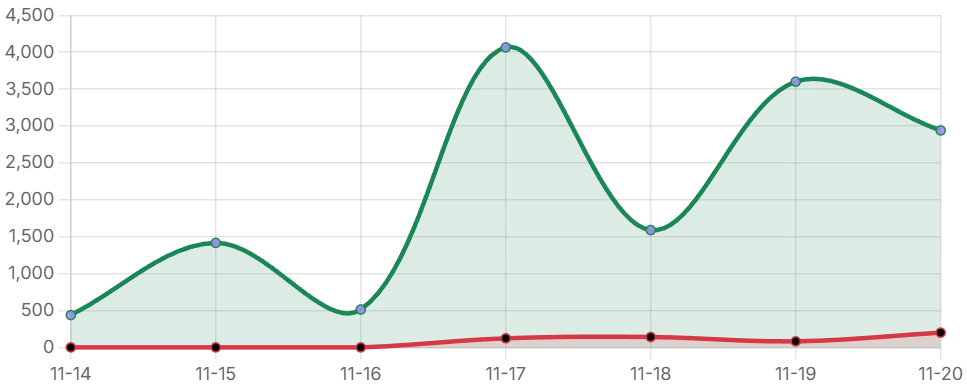
Diagramm zu Verfügbarkeit und Fehlern über sieben Tage
Verfügbarkeitstrend über sieben Tage mit rot hervorgehobenen Fehlern.
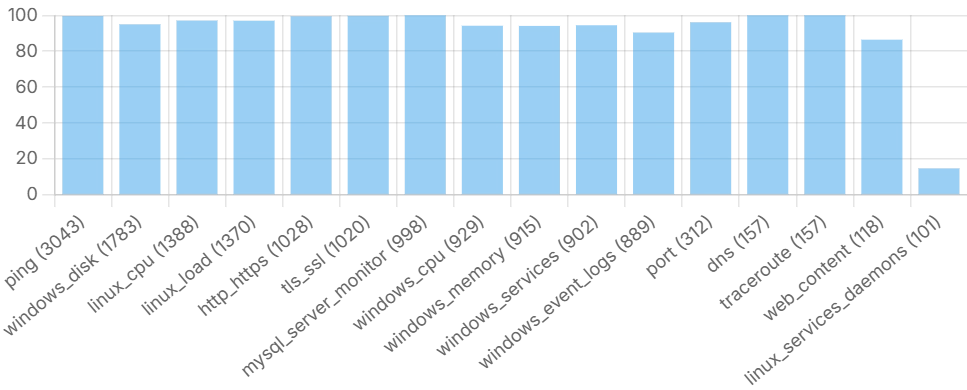
Balkendiagramm der Erfolgsquote nach Monitortyp
Erfolgsquote nach Monitortyp, Volumen in Klammern.
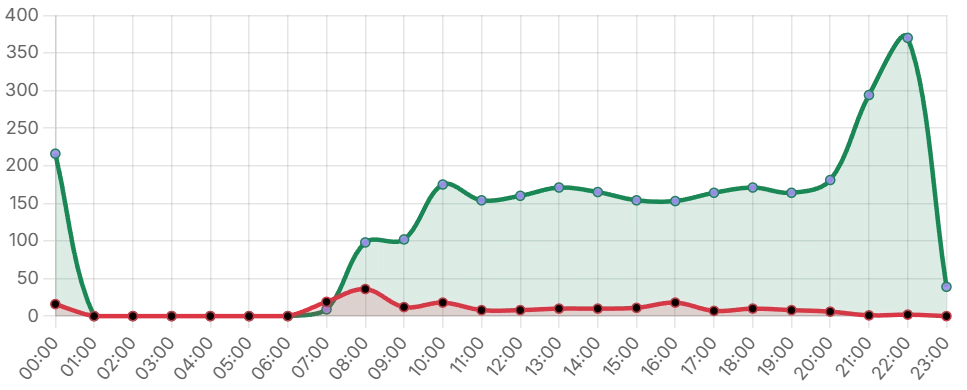
24-Stunden-Diagramm der Ausführungen und Fehler
24-Stunden-Ansicht der Ausführungen pro Stunde, Fehler rot überlagert.
Erfolgs-Heatmap (7 T. × 24 Std.) % OK pro Stunde
Datum 0 1 2 3 4 5 6 7 8 9 10 11 12 13 14 15 16 17 18 19 20 21 22 23
Beispieltag 1 100% 100% 99% 100% 100% 99% 100% 100% 99% 99% 100% 100% 99% 100% 100% 99% 100% 100% 100% 100% 100% 100% 100% 100%
Beispieltag 2 100% 100% 100% 100% 100% 100% 100% 100% 100% 100% 100% 100% 100% 100% 100% 100% 100% 100% 100% 100% 100% 100% 100% 100%
Beispieltag 3 99% 100% 100% 99% 100% 100% 99% 98% 99% 100% 100% 99% 100% 100% 99% 100% 100% 100% 100% 100% 100% 100% 100% 100%
Beispieltag 4 97% 94% 96% 97% 98% 99% 98% 95% 74% 100% 99% 100% 93% 99% 99% 99% 99% 99% 97% 99% 99% 97% 98% 97%
Beispieltag 5 65% 72% 84% 91% 96% 98% 95% 88% 70% 25% 72% 95% 94% 94% 94% 94% 93% 94% 94% 94% 94% 94% 94% 94%
Beispieltag 6 93% 89% 91% 92% 94% 96% 97% 98% 95% 92% 88% 32% 95% 99% 99% 100% 99% 99% 100% 99% 98% 98% 98% 96%
Beispieltag 7 93% 91% 92% 94% 95% 93% 88% 32% 73% 89% 91% 95% 95% 94% 94% 93% 89% 96% 94% 95% 97% 100% 99% 100%
70-100 % OK 40-69 % OK 0-39 % OK