
Vue en direct

Des tableaux de bord de supervision qui montrent ce qui demande votre attention

Consultez la santé des serveurs, l'état des sites web et des API, les incidents récents, les alertes et les signaux des agents sans devoir commencer par parcourir des données brutes. Les utilisateurs disposent d'une vue ciblée, les administrateurs d'organisation d'une vision opérationnelle plus large, et le mode TV affiche ces mêmes informations en temps réel sur un écran partagé.

Tableaux de bord opérationnels

Voyez ce qui fonctionne, ce qui a changé et ce qui exige votre attention

Réunissez l’état actuel des moniteurs, les incidents d’alerte, les agents, les tâches et les tendances dans une vue lisible, puis accédez directement au service ou à l’organisation à l’origine de chaque valeur.

« Les systèmes sont-ils disponibles ? »

Les tuiles de disponibilité et les graphiques d’état indiquent précisément combien de moniteurs sont OK, en avertissement, critiques ou désactivés.

  • Répartition instantanée OK/Avertissement/Critique pour tous les moniteurs concernés
  • Vues sur sept et 30 jours pour repérer les tendances, pas seulement les pics
  • Cliquez sur un segment pour voir les moniteurs précis qu’il représente

Résultat : vous savez en quelques secondes, et non en quelques minutes, comment se comportent les services.

Puis-je filtrer par équipe, étiquette ou environnement ?

Oui. Les tableaux de bord peuvent regrouper toute l’organisation ou se concentrer sur une partie précise, afin que les chiffres correspondent aux personnes et aux services réellement concernés.

Les tableaux de bord respectent-ils les autorisations ?

Toujours. Les utilisateurs ne voient que les moniteurs, les incidents et les résultats de posture auxquels ils ont accès. Les captures d’écran et les liens partagés ne divulguent donc aucune information inappropriée.

À quelle vitesse les données sont-elles actualisées ?

Les tableaux de bord sont conçus pour être « suffisamment en direct pour agir ». Ils s’actualisent à mesure que les contrôles s’exécutent et distinguent ce qui est nouveau de ce qui génère du bruit depuis plusieurs jours.

Les données montrent-elles des tendances, et pas seulement des pics ?

C’est précisément l’objectif : comparez les vues sur 24 heures, sept jours et 30 jours pour distinguer un incident isolé d’une tendance qui exige une véritable attention.

Puis-je exporter une vue pour les rapports ?

Lorsque cela est pertinent, vous pouvez intégrer des graphiques et des résumés clairs dans des rapports, sans devoir reconstruire l’analyse dans une feuille de calcul à chaque fois.

Cela aidera-t-il les utilisateurs non techniques ?

Oui. Les graphiques sont clairement libellés et les vues détaillées restent disponibles lorsque vous en avez besoin. L’objectif est d’aider à décider rapidement, pas d’accumuler des graphiques décoratifs sans valeur opérationnelle.

L’objectif est simple : passer moins de temps à se demander « qu’est-ce que cela montre ? » et davantage à comprendre ce qui a changé et ce qui demande de l’attention.

Mode tableau de bord TV

Le véritable tableau de bord d’administration, adapté à votre téléviseur

Le mode tableau de bord TV utilise le tableau de bord d’administration normal de l’organisation plutôt qu’un affichage mural séparé. Il masque la navigation courante, adapte le tableau de bord aux dimensions parfois inhabituelles des navigateurs de téléviseurs connectés et maintient visibles les alertes en direct, l’état des moniteurs, la fraîcheur des agents, les tâches en arrière-plan, les totaux de l’organisation et les priorités actuelles.

Le même tableau de bord, avec des commandes adaptées à la pièce.

Une barre d’outils compacte propose les commandes plein écran, ajustement, zoom, actualisation et sortie. L’actualisation automatique est activée par défaut, tandis que les cartes, filtres et vues détaillées habituels restent disponibles lorsqu’une personne a besoin de précisions.

L’ordre et la visibilité des cartes peuvent être réglés avec Configurer la disposition. Le navigateur les mémorise après les actualisations et lors des connexions ultérieures. Réinitialiser la disposition restaure l’organisation par défaut. Les mêmes utilisateurs, rôles, périmètres d’organisation et autorisations continuent de s’appliquer.

Les alertes prioritaires en premier

Les alertes d’avertissement et critiques restent bien visibles. L’écran reste ainsi utile pendant la journée de travail au lieu de servir uniquement de décoration en arrière-plan.

  • Zone de priorité en direct pour les alertes d’avertissement et critiques actives
  • Panneaux d’état lisibles pour les incidents ouverts et l’état des moniteurs
  • Conçu pour aider les équipes à repérer rapidement ce qui compte

Même tableau de bord et mêmes autorisations

Les administrateurs d’organisation voient le même périmètre de tableau de bord autorisé qu’ils utilisent habituellement. Le mode TV modifie uniquement la présentation. Il ne crée pas une deuxième vue des données et ne contourne pas les contrôles d’accès.

  • Contrôles habituels du périmètre de l’organisation et des organisations liées
  • Les rôles et autorisations d’accès existants continuent de s’appliquer
  • Aucune autorisation TV distincte ni logique de tableau de bord dupliquée

Adapté aux véritables navigateurs de téléviseurs

Le mode TV adapte le véritable tableau de bord à la zone d’affichage disponible du navigateur, y compris sur les téléviseurs connectés qui déclarent des dimensions de page étonnamment réduites.

  • Commandes plein écran, ajustement et zoom pour les dimensions d’affichage inhabituelles
  • Actualisation automatique activée par défaut pour afficher l’état actuel
  • Ordre et visibilité des cartes enregistrés, avec Réinitialiser la disposition disponible

Tableaux de bord pour les utilisateurs individuels

Lorsqu’un utilisateur normal se connecte, il voit d’abord les éléments dont il est responsable : les services qu’il gère, les incidents qui concernent son travail et les alertes qui touchent son équipe.

Votre vue « Mon tableau de bord »

Un point de départ personnel qui garde le travail quotidien clair, sans vous submerger d’alertes provenant de toute l’organisation.

  • Tuiles pour les moniteurs et services que vous suivez de plus près
  • Vue rapide des incidents actuels qui concernent votre équipe
  • Liste simple de « ce qui nécessite une attention immédiate » pour les prochaines heures

Alertes formulées clairement

Les utilisateurs voient les alertes regroupées par règle et par moniteur, avec des résumés lisibles plutôt que des sorties de journaux brutes.

  • Alertes récentes pour votre domaine avec un état clair
  • Liens directs vers la chronologie de l’incident lorsqu’une situation s’aggrave
  • Assez de contexte pour agir sans chercher dans plusieurs outils

Posture et contrôles pour « vos » services

Les personnes responsables d’un site web ou d’un système précis peuvent voir ses résultats sur des éléments essentiels comme les certificats, les en-têtes et le DNS.

  • Scores de posture par service avec des explications claires
  • Courtes listes de « prochaines corrections » plutôt qu’un rapport long et uniforme
  • Vue historique pour montrer que la situation s’améliore au fil du temps

Tableaux de bord pour les administrateurs d’organisation

Les administrateurs d’organisation doivent savoir si l’ensemble est en bonne santé, pas seulement une application. Leurs tableaux de bord regroupent l’utilisation, la fiabilité et les signaux de sécurité essentiels pour toute l’organisation ou pour un périmètre choisi.

Vue d’ensemble de l’organisation

Une vue d’ensemble du nombre de moniteurs, d’agents et d’utilisateurs actifs, ainsi que de leur bon fonctionnement.

  • Totaux des moniteurs, agents, utilisateurs et incidents ouverts
  • Taux de réussite pour les principaux types de moniteurs, comme HTTP, les agents et les pings
  • Vérification rapide pour savoir si la situation reste stable ou devient bruyante

Équipes et responsabilités

Les administrateurs peuvent voir quelles équipes sont responsables de quels services et à quelle fréquence ces domaines déclenchent des incidents ou des alertes.

  • Répartition par équipe ou étiquette pour clarifier les responsabilités
  • Listes des moniteurs « bruyants » qui génèrent la majorité des alertes
  • Moyen simple de repérer les lacunes lorsqu’aucune personne ne semble responsable d’un service

Santé de l’infrastructure interne

Les agents et tâches en arrière-plan font également partie du tableau. Les tableaux de bord d’administration incluent des contrôles simples qui indiquent si l’application elle-même fonctionne correctement.

  • Dernières activités des workers, planificateurs et agents
  • Tendances de réussite et d’échec des tâches sur les derniers jours
  • Avertissement précoce lorsqu’un élément cesse de collecter des données

Les administrateurs d’organisation commencent par la vue d’ensemble, puis accèdent au moniteur ou à l’incident précis lorsque nécessaire.

Tableaux de bord pour les responsables de l’application

Les offres payantes permettent d’ajouter des sous-organisations liées pour les entreprises, les prestataires de services et les équipes internes. Le tableau de bord d’administration sépare leurs données tout en fournissant une supervision au niveau du compte.

Santé inter-organisations

Les graphiques consolidés montrent le comportement global de vos organisations liées, avec un accès rapide à celle dont la tendance évolue dans la mauvaise direction.

  • Tendances de disponibilité et d’incidents dans les sous-organisations liées
  • Liste des « organisations bruyantes » pour déterminer où intervenir en priorité
  • Comparez les équipes, les services ou les environnements sans perdre le contexte

Gouvernance et responsabilités

Comprenez qui est responsable de quoi, où la couverture est insuffisante et si chaque organisation dispose des équipes, moniteurs et personnes appropriés.

  • Signaux d’administration et d’activité au niveau de l’organisation
  • Équipes au sein de chaque organisation pour clarifier les responsabilités
  • Visibilité sur les services sans responsable et les incidents récurrents
  • Des limites claires entre les organisations, par conception

Capacité et limites en un coup d’œil

Surveillez les limites gratuites, la croissance payante et l’utilisation active sans devoir chercher partout : moniteurs, agents, utilisateurs, équipes et organisations au fil du temps. La vue de facturation indique si vous utilisez l’offre Gratuit, Standard, Professional ou Business Unlimited.

  • Totaux d’utilisation de l’organisation principale pour toutes les sous-organisations liées
  • Utilisation actuelle par rapport aux limites Gratuit, Standard et Professional, avec Unlimited présenté sans plafond publié pour un usage professionnel normal
  • Tendances indiquant quand une offre payante supérieure serait pertinente
  • Indications rapides pour la prochaine étape logique

Un tableau de bord qui vous ressemble

Les options de personnalisation permettent aux administrateurs d’organisation d’ajouter un logo, une palette de couleurs et un texte de pied de page personnalisés, afin que les équipes internes ou les clients gérés retrouvent un espace de supervision familier.

  • Utilisez l’identité visuelle de l’organisation dans l’application
  • Utile pour les prestataires de services et les équipes qui accompagnent plusieurs domaines d’activité
  • Conservez le moteur Salix en arrière-plan tout en offrant un espace familier aux utilisateurs

Les tableaux de bord multi-organisations séparent chaque espace de travail tout en offrant des rapports cohérents et une vue unifiée des problèmes émergents. La facturation et les limites restent rattachées à l’organisation principale.

« Où se situent les risques ? »

Le risque ne se limite pas aux interruptions. Salix réunit les signaux de posture et de vulnérabilité au même endroit que la disponibilité.

Résumé de la posture

Consultez l’état des certificats, en-têtes, cookies et DNS dans des groupes simples avec des recommandations claires.

Vue d’ensemble des vulnérabilités

Résultats regroupés par gravité, avec une courte explication de l’importance de chaque domaine.

État des agents et des tâches

Vérifiez que les agents internes sont à jour et que les tâches d’arrière-plan s’exécutent correctement.

Exemples de graphiques disponibles

Les tableaux de bord associent des tuiles à des graphiques ciblés pour visualiser les tendances, les pics d’échecs et la répartition réelle du trafic.

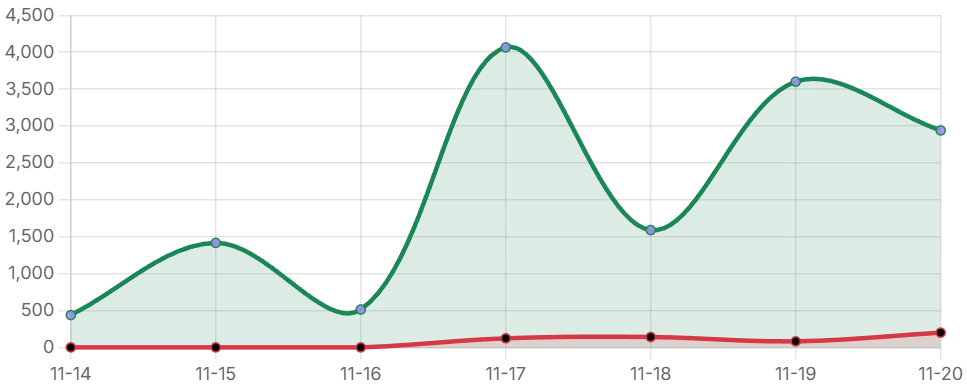
Graphique de disponibilité et d’échecs sur sept jours
Tendance de disponibilité sur sept jours, avec les échecs mis en évidence en rouge.
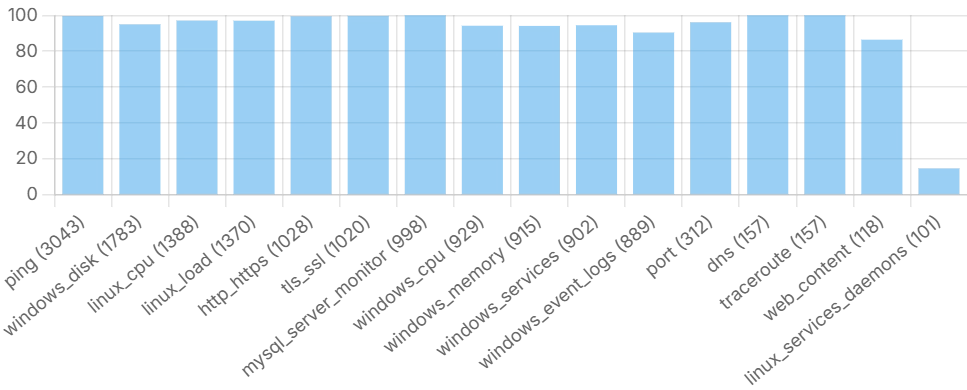
Histogramme du taux de réussite par type de moniteur
Taux de réussite par type de moniteur, avec les volumes entre parenthèses.
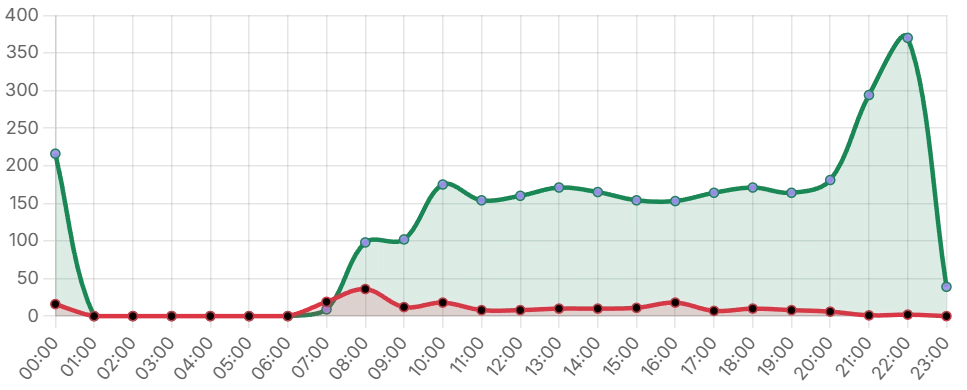
Graphique sur 24 heures des exécutions et des échecs
Vue sur 24 heures des exécutions par heure, avec les échecs superposés en rouge.
Carte thermique de réussite (7 j × 24 h) % OK par heure
Date 0 1 2 3 4 5 6 7 8 9 10 11 12 13 14 15 16 17 18 19 20 21 22 23
Jour d’exemple 1 100% 100% 99% 100% 100% 99% 100% 100% 99% 99% 100% 100% 99% 100% 100% 99% 100% 100% 100% 100% 100% 100% 100% 100%
Jour d’exemple 2 100% 100% 100% 100% 100% 100% 100% 100% 100% 100% 100% 100% 100% 100% 100% 100% 100% 100% 100% 100% 100% 100% 100% 100%
Jour d’exemple 3 99% 100% 100% 99% 100% 100% 99% 98% 99% 100% 100% 99% 100% 100% 99% 100% 100% 100% 100% 100% 100% 100% 100% 100%
Jour d’exemple 4 97% 94% 96% 97% 98% 99% 98% 95% 74% 100% 99% 100% 93% 99% 99% 99% 99% 99% 97% 99% 99% 97% 98% 97%
Jour d’exemple 5 65% 72% 84% 91% 96% 98% 95% 88% 70% 25% 72% 95% 94% 94% 94% 94% 93% 94% 94% 94% 94% 94% 94% 94%
Jour d’exemple 6 93% 89% 91% 92% 94% 96% 97% 98% 95% 92% 88% 32% 95% 99% 99% 100% 99% 99% 100% 99% 98% 98% 98% 96%
Jour d’exemple 7 93% 91% 92% 94% 95% 93% 88% 32% 73% 89% 91% 95% 95% 94% 94% 93% 89% 96% 94% 95% 97% 100% 99% 100%
70-100 % OK 40-69 % OK 0-39 % OK